※当サイトでは、アフィリエイト広告を利用させていただいております。
こんにちは、ハヤです。
 悩みを抱える方
Excelの重複削除が超苦手。何をすればいいのかいまだにわからない。
以上の悩みを解決します。
・重複削除する方法
・1回すべて選択解除するパターン
・注意点
 haya
hayaこんにちはハヤです!5年目のブロガーです。
Excelが全然できなかった過去の私に向けて書いています。
仕事上複数シートで突合する機会が多かったのですが、最初の方は意味がわからなすぎてほんとにExcelアレルギーがありました。
それでは、どうぞ。
そもそも:重複削除とは
データ上にあるダブったデータをあぶりだして削除することをいいます。
重複削除の手順
ここでは、超かんたんな例を作成して、重複削除の説明していきます。
①重複の確認
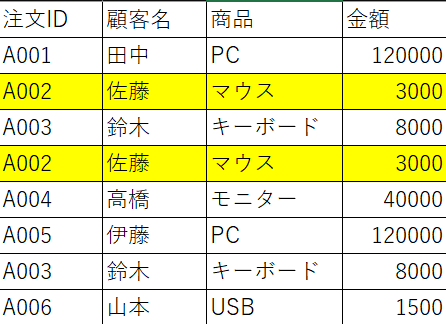
以下のExcelシートで「A002」が重複しています。
今回はこの重複している情報を1つにまとめていきます。
※重複箇所にはマーカーを付けています。
②重複削除作業
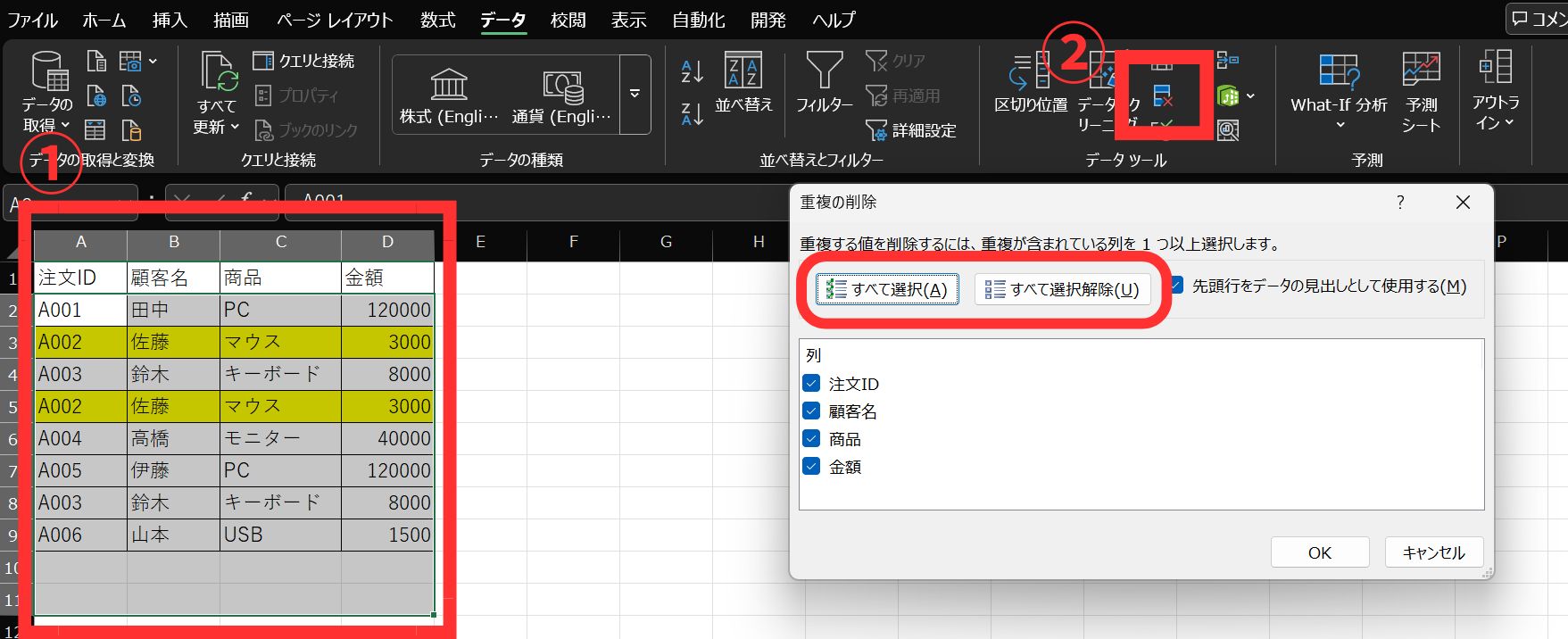
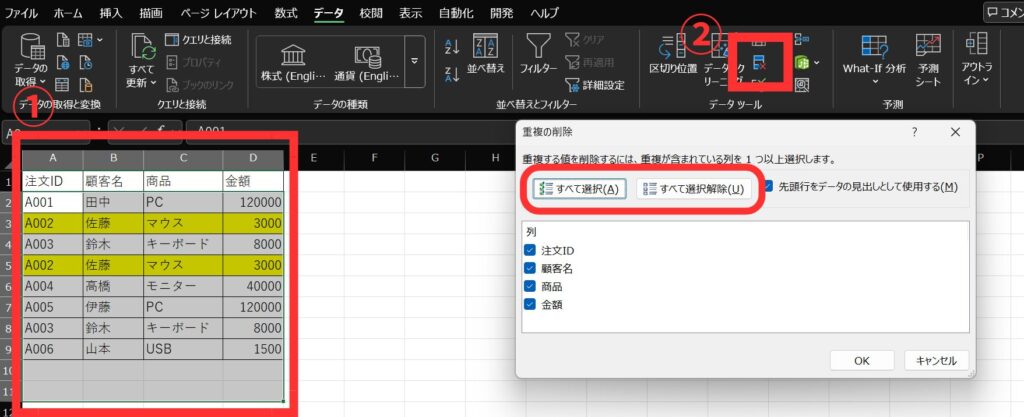
・ツールバーの重複アイコンを選択します。
・「すべて選択」状態で、すべての列にェックが付いていることを確認し「OK」を押す。
③完了
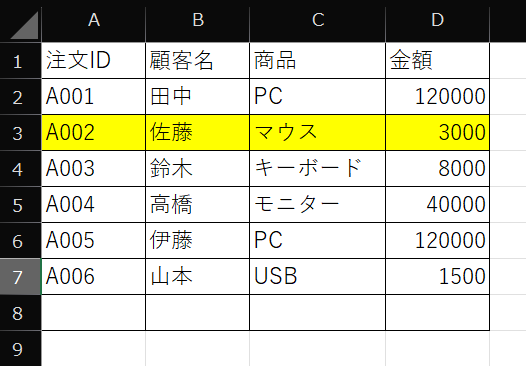
重複削除したら、2行あったA002佐藤さん重複が1つにまとまりました。
※8の行に線がのこってしまいましたが、お好みで修正してください。
補足:②「すべて選択解除」するパターンもある
※ 今回は、注文ID・顧客名・金額がすべて一致していたため、「すべて選択」のままで問題ありませんでした。
ただし、データによって、注文IDは重複していても、顧客名、金額が違う可能性も全然あります。
その場合「すべて選択」のまま重複削除すると、必要なデータが消える可能性があります。
そのため、
・「すべて選択解除」を押す(基準列の選択)
・重複削除したい項目(例:注文ID)のみチェック
・重複削除を実行
この手順で対応すればOKです。
重複削除の注意点:データ
一旦重複削除されたデータはもとに戻せないことがあるため注意が必要です。
しかし、データは消さずに重複の値を削除する方法もあります。
「フィルター>詳細設定>重複するレコードは無視するにチェック>OK」
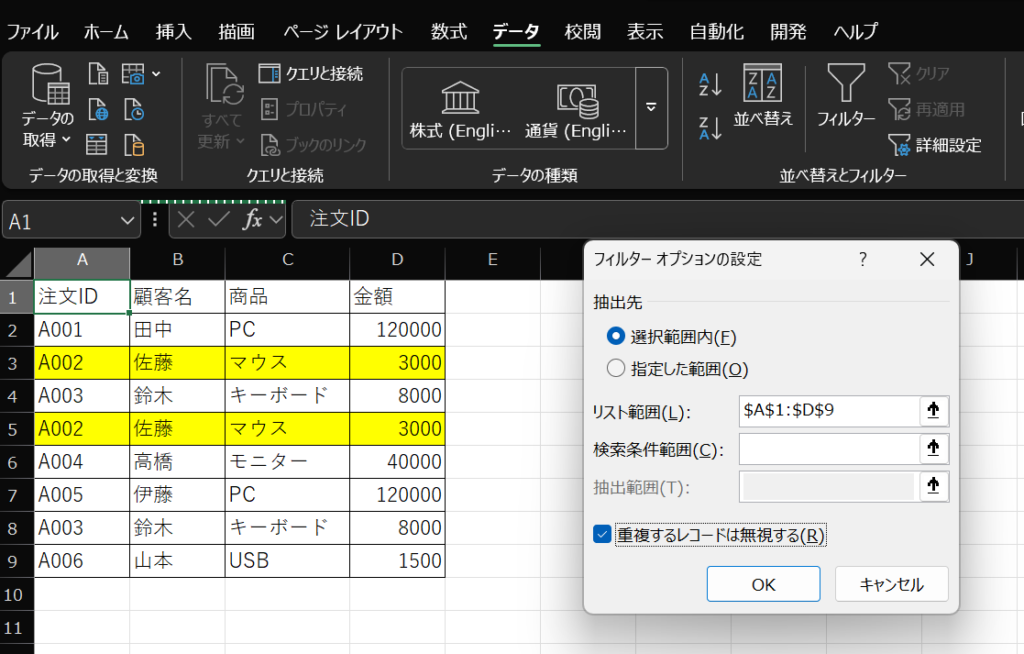
👇この操作でも、重複削除の確認ができました。
あくまでフィルターにかかっているだけなので、「フィルタ―>クリア」でもとのデータに戻すこともできます。
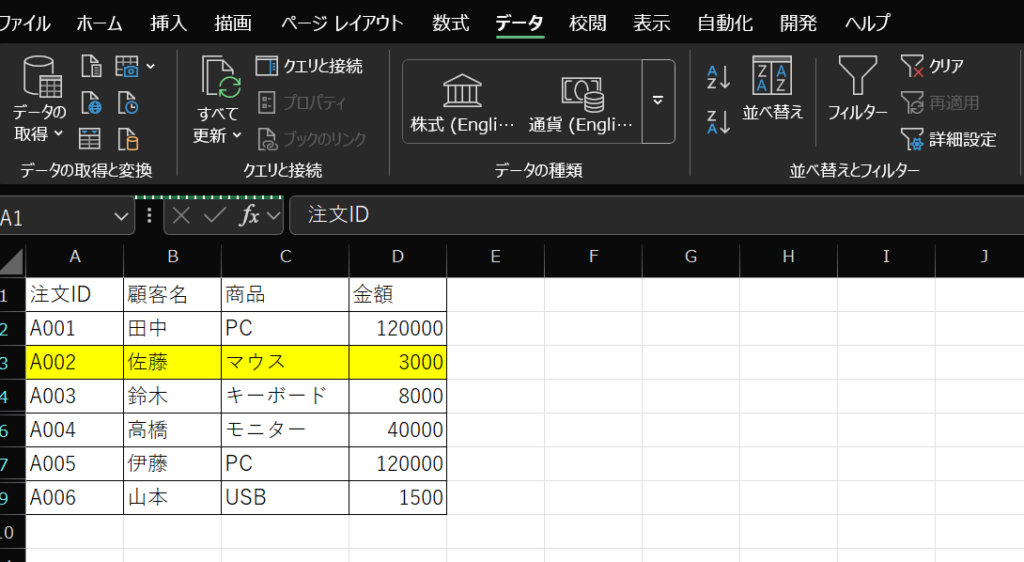
参考程度に覚えておくのはありだと思います。
まとめ:Excelの重複
今回はエクセルの重複削除の方法について書きました。
また新しいスキルを身につけたらアウトプットしていきます。
というわけで今回は以上です。
※この記事にはアフィリエイトリンクが含まれており、ご利用していただいた場合に小額の報酬を得ることがあります。
■関連記事




🎉達成記事📝


★よく読まれる記事