※当サイトでは、アフィリエイト広告を利用させていただいております。
こんにちは、ハヤです。
 haya
hayaこんにちは、ハヤです。趣味でブログをやっているものです。
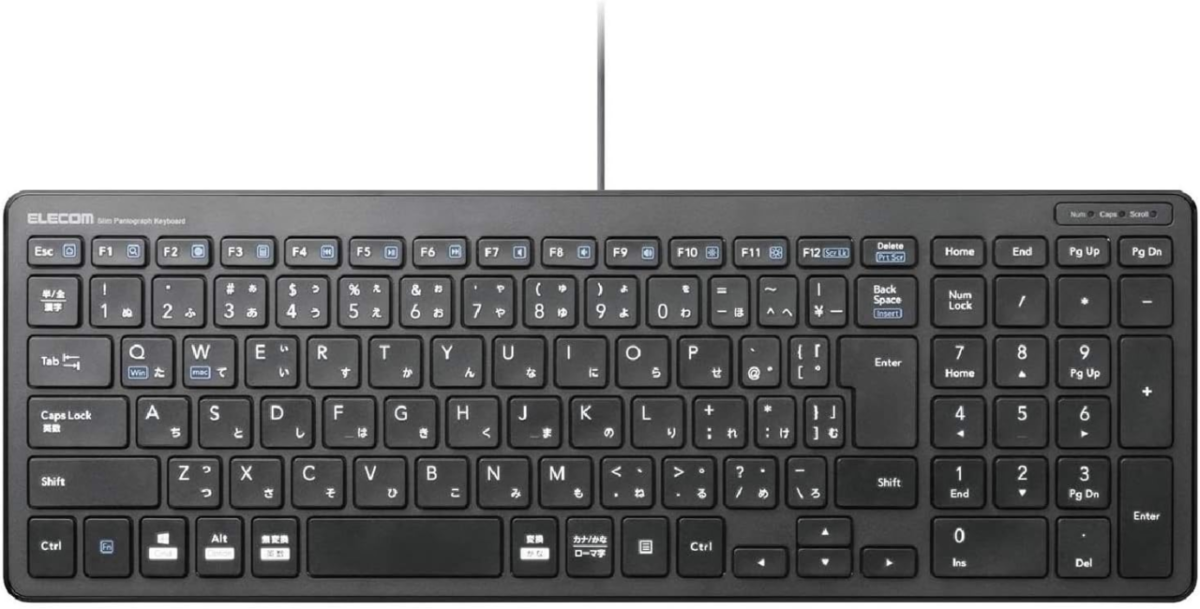
今回は「エレコムキーボード」を紹介します。
・エレコムキーボードについて
それでは、どうぞ。
悲報:ノートPCのキーボード壊れる
3年使っているノートPCのキーボードが徐々に反応しなくなったのが始まりでした。
最初は「Shift」キーが押せなくなり、フタを開けて掃除したところ一時的には直りましたが、次第に周辺のキーも反応しなくなり、いよいよ寿命を感じています。
hayaPCの買い替えも視野に入りました。
選択:有線タイプにする
ノートPC以外にもモニター持っているので、直接つなぐことも視野に入れて有線にしました。
今後の電池交換がメンドクサくて有線にしました。
少しコードがかさばるかな?思いますが、コードを輪ゴムなどでまとめればそこまで異物感は感じません。
ただ、コードがいらない方はワイヤレスのキーボードをオススメします。
価格:エレコムキーボードは安い
エレコムのキーボードは2,000円でテンキー付きだったので、お得感があります。
今の自分は「安くて文字が打てれば十分」という考えなので、エレコム製で満足しています。
国産メーカーという点でも品質に安心感があります。
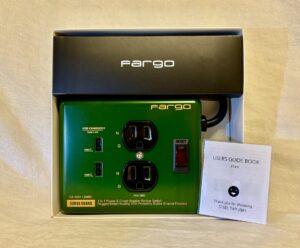
👇エレコムはモバイルバッテリーでもお世話になってます。
安さ重視の方には、エレコムのキーボードで十分だと思います。
デスクのスペースを取る
ノートPCの下にキーボードを置くようにしたところ、デスクのスペースを取るようになりました。
あと有線なので配線問題が発生してきたのですが、これは今後ゆっくり改善していこうと思っています。
ノートPCのキーボードの上に重ねて置く方法も試しましたが、角度が合わず腕が疲れてしまい、最終的に下に置く形に落ち着きました。
特徴:テンキー付きのキーボード
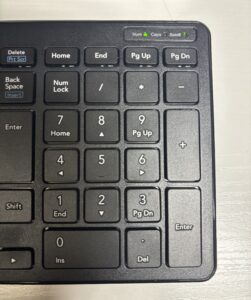
電卓感覚で数字入力できる方が操作しやすいと思って、テンキーが付いてるキーボードを買いました。
文字キーの上の数字キーはいつも入力が遅くなってしまいますが、テンキーだと右手だけ横スライドで移動すれば簡単に入力できます。
打鍵音は少しうるさいかも?安いからそこはしょうがない。
逆に安くキーボードが手に入ることに感謝。
慣れが必要:Altキーが1個少ない
ここは私のノートPCのキーボードとの比較です。
ノートPCのキーボード配置
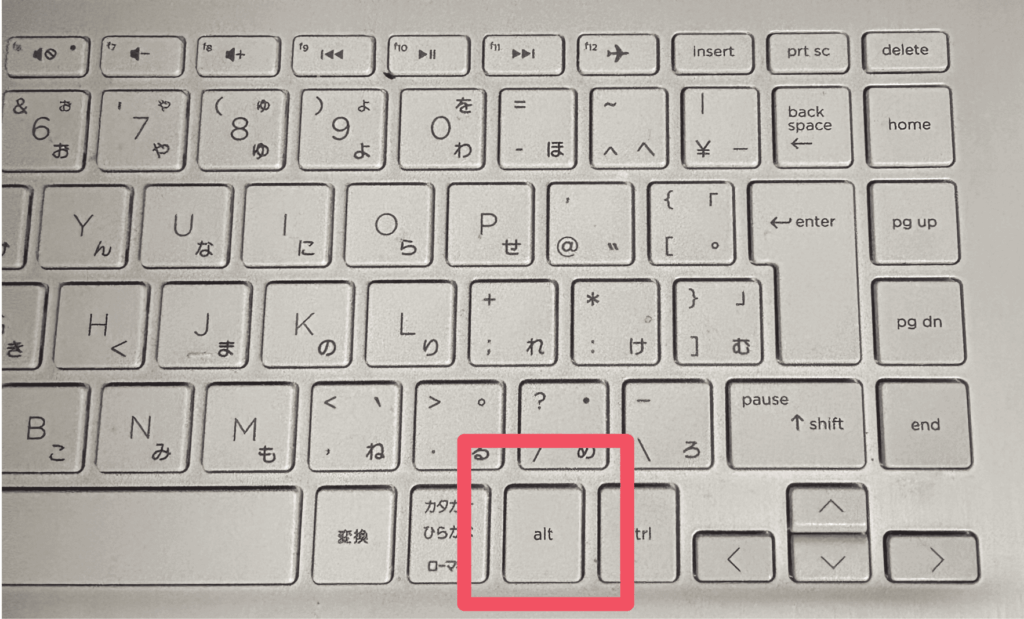
エレコムキーボードは「Alt」キーが1個少なかったです。
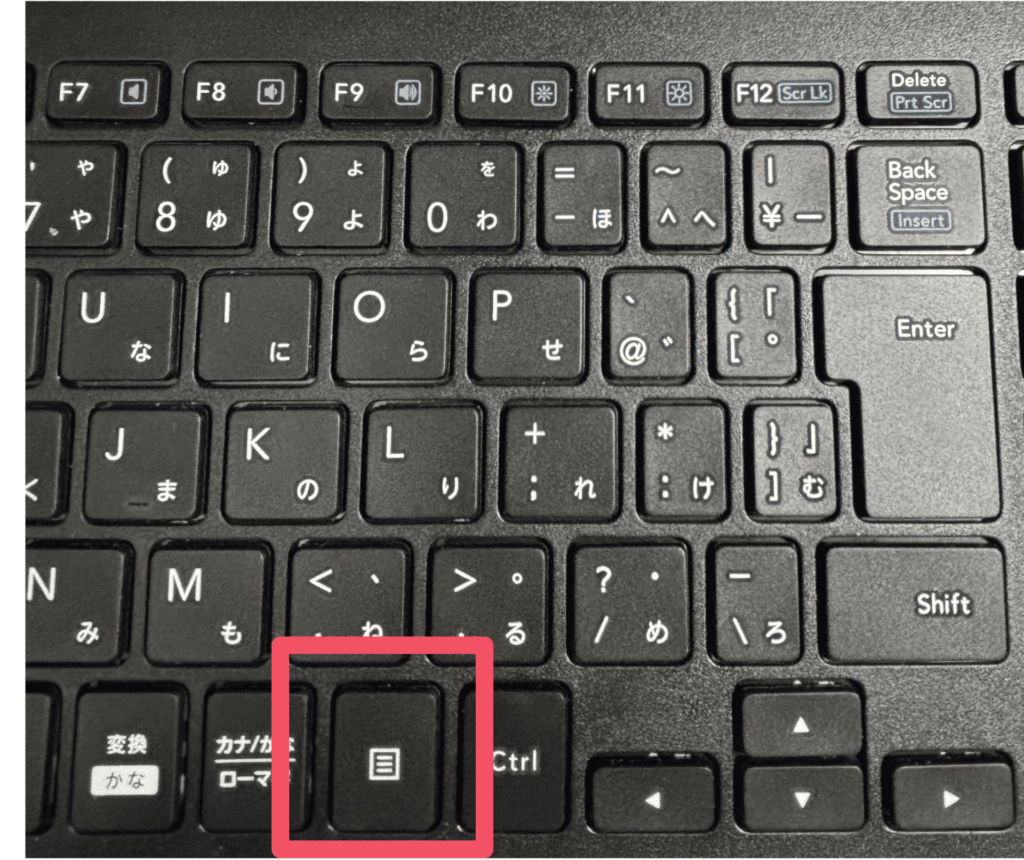
ショートカットで「1つ前に戻る」操作が少しやりにくいなと感じました。
節約:ノートPC購入の代替案として
ノートPCのキーボードが壊れても、本体を買い替えずに外付けキーボードを購入する方法がおすすめです。
キーボード以外がまだ使える状態なら、買い替えより費用を大幅に抑えられるからです。
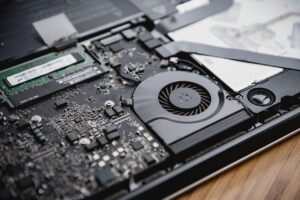
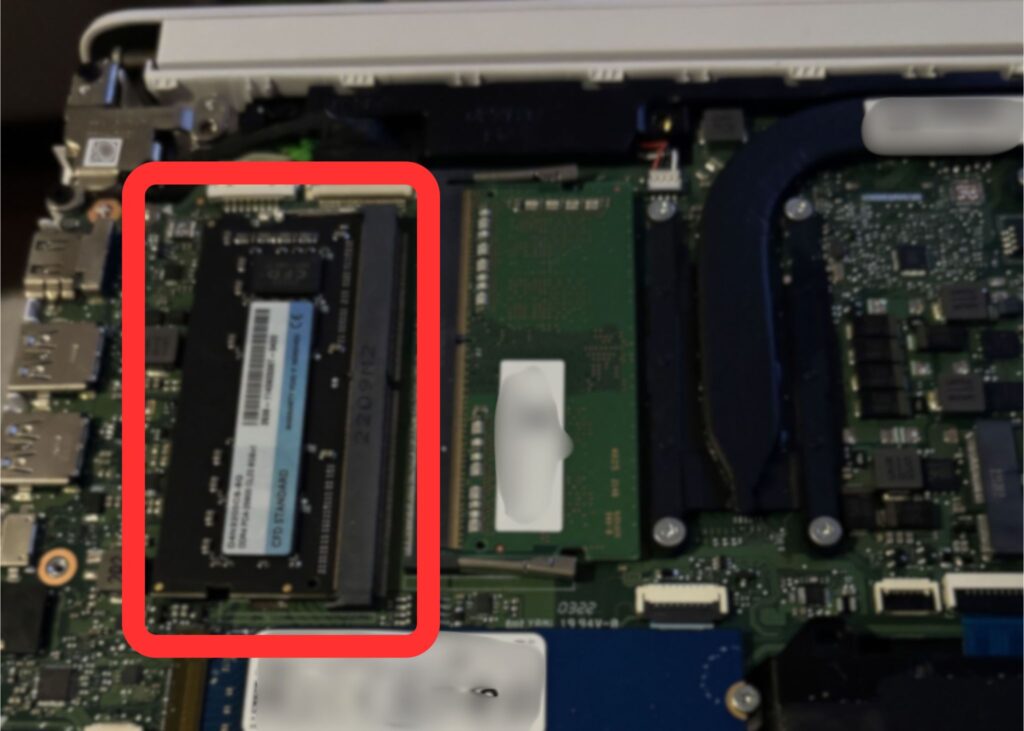
私もキーボードの不調で買い替えを考えましたが、別件でRAMを交換したばかりだったので迷っていました。
👇実際のRAM交換後の状態
調べてみると、外付けキーボードは2,000円台で購入でき、10万円クラスのPCを買う予定だった場合、約98%のコストが節約できます。
無駄な出費を避けて今のPCをまだ活かせることがわかりました。
まとめ:キーボード問題は解決
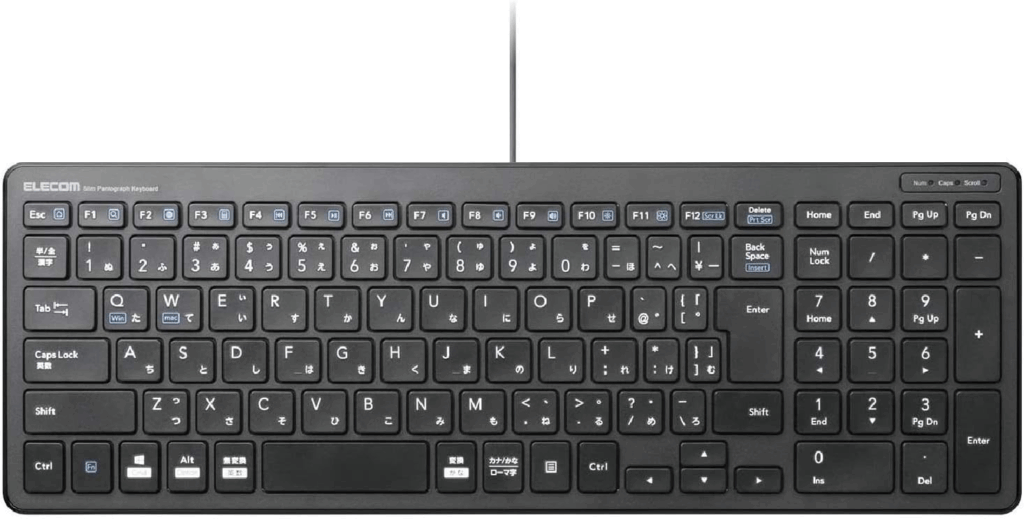
新しいPCを買わずに安くキーボード問題を解決することができました。
今後はノートパソコン、モニターに接続してブログ作業を続けます。
というわけで今回は以上です。
※本記事の内容は筆者の体験をもとにした情報です。
ご購入の際は、ご自身に合うかどうかを確認のうえご判断ください。
▼まとめ
・エレコムキーボードは安い
・エレコムキーボードは軽い
・テンキーで数字の入力が楽
※この記事にはアフィリエイトリンクが含まれており、ご利用していただいた場合に小額の報酬を得ることがあります。
■関連記事




🎉達成記事📝


★よく読まれる記事