
※当サイトでは、アフィリエイト広告を利用させていただいております。
 悩みを抱える方
SWELLテーマて17,600円の価値ある?
以上の悩みを解決します。
結論から言うと、SWELLは17,600円を払う価値のあるWordPressテーマだと思っています。
・ブログテーマSWELLのレビュー
・SWELLの登録、テーマの設定方法
・1年使った人のQ&A
 haya
hayaこんにちは、ハヤ(@nagihaya_online)です。Xをやっています。よかったらフォローお願いします!
私はブログ歴5年で、WordPressを始めてから約3年間は無料テーマ「Cocoon」を利用していました。その後SWELLへ移行し、現在は約1年間利用しています。
その後、「もっと記事を書きやすくしたい」「ブログデザインを整えたい」と思い、有料テーマのSWELLへ変更しました。
この記事では、実際にSWELLを約1年間使って感じたことや、導入方法、よくある疑問についてまとめています。SWELLの購入を検討している方の参考になればうれしいです。
約2〜3分で読めます。
それでは、どうぞ。
SWELLを約1年使った感想
結論から言うと、SWELLは慣れればとても使いやすいWordPressテーマです。
私は以前、無料テーマのCocoon(プラグイン:Classic Editor)を約3年間使っていました。そのため、SWELLへ移行したときに、Classic Editorからブロックエディターの操作に戸惑いました。
しかし、3か月ほど使ううちに慣れ、今ではClassic Editorよりも使いやすいと感じています。
これからWordPressを始める方や、ブロックエディターに慣れている方なら、SWELLはスムーズに利用できると思います。
SWELL – シンプル美と機能性両立を両立させた、圧巻のWordPressテーマ
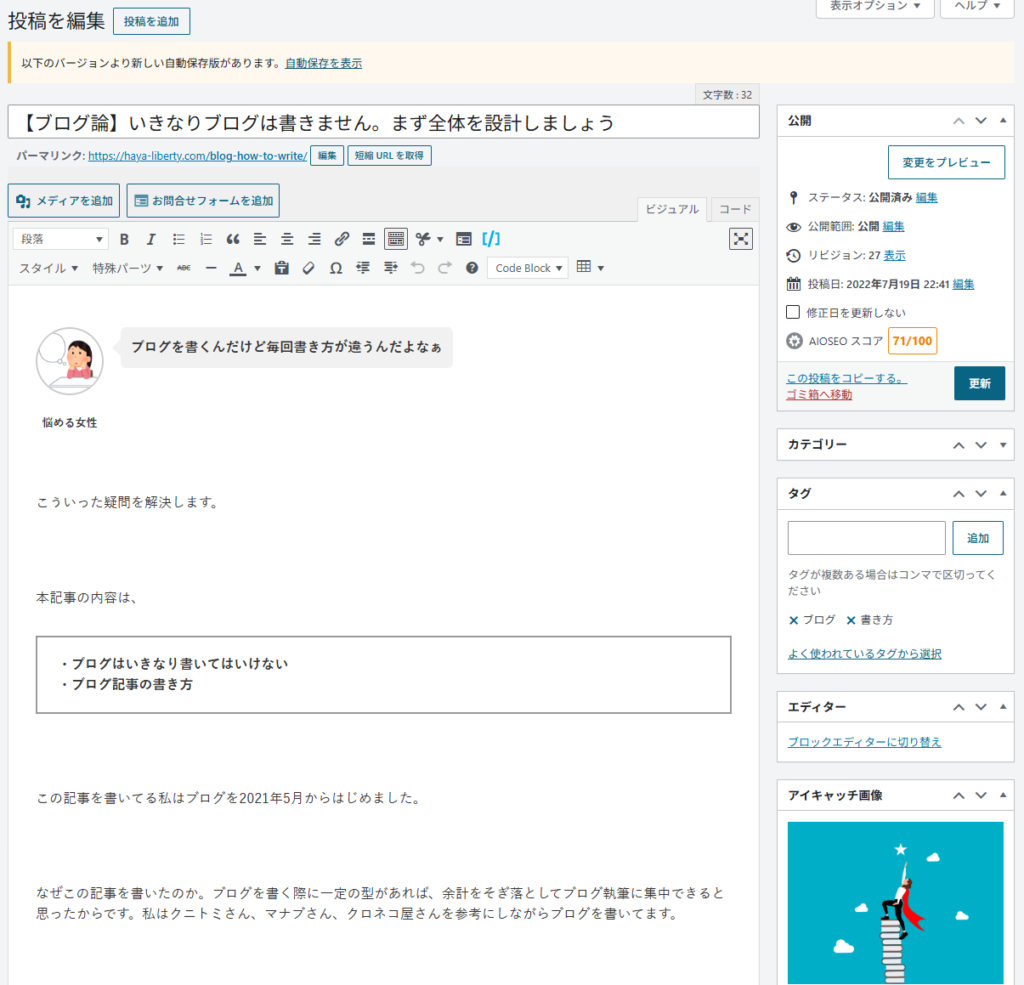
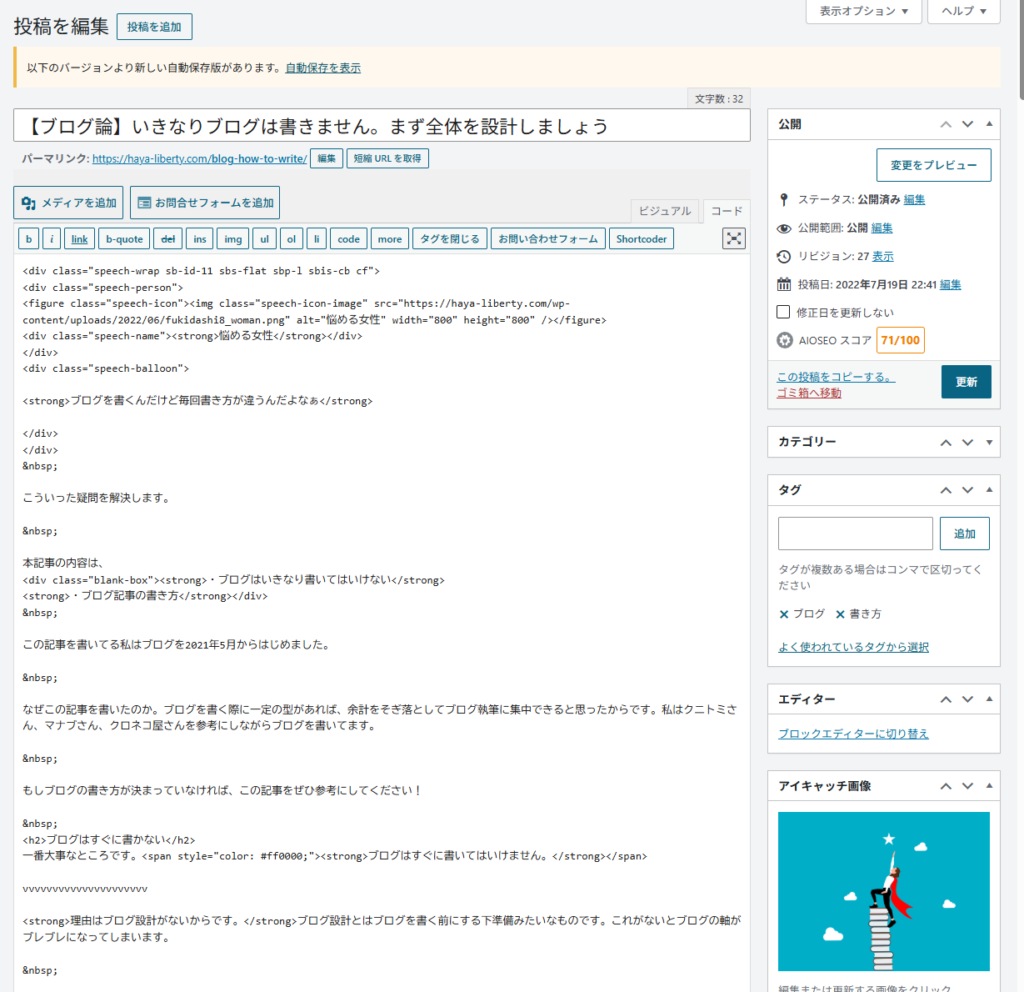
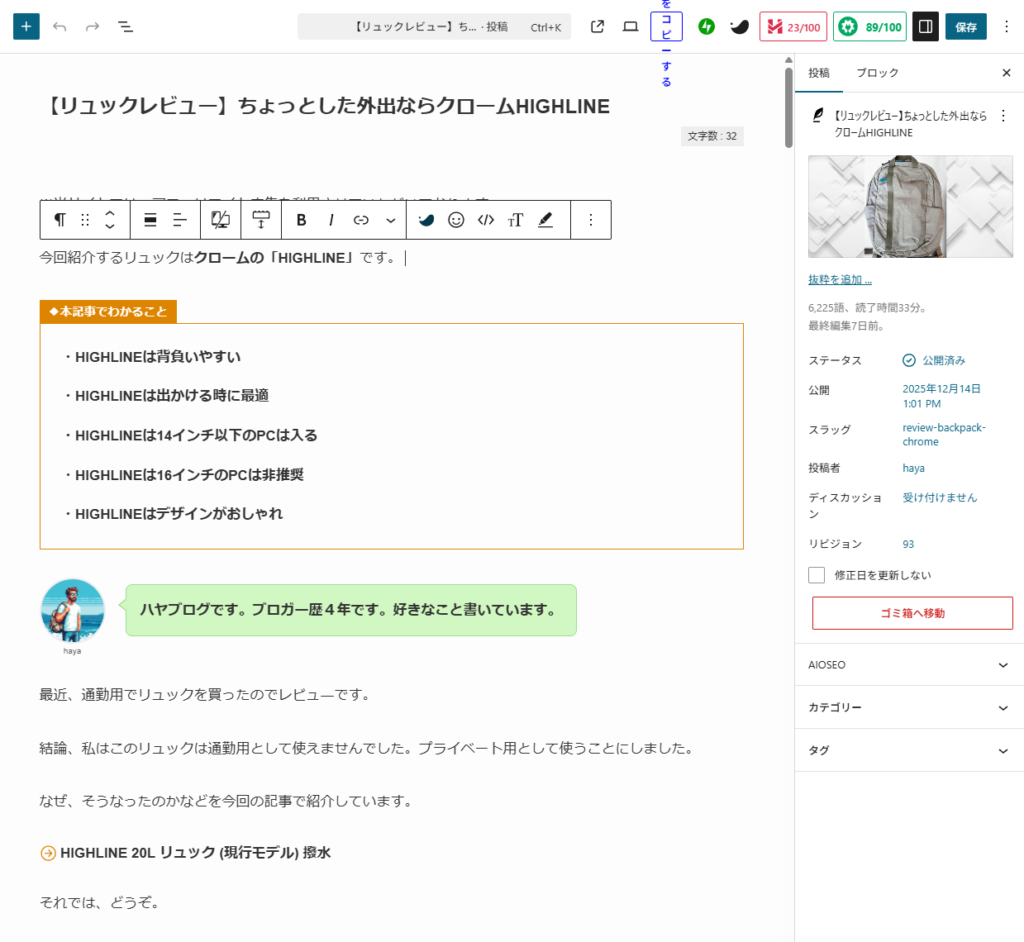
テーマ変更後のリライト
私がSWELLへ移行して一番大変だったのは、記事のリライト作業です。
Cocoonで使用していた装飾や機能の一部は、そのままでは表示できないものもありました。
そのため、過去記事を少しずつ修正する必要がありました(まだ全記事リライト終わっていません笑)。
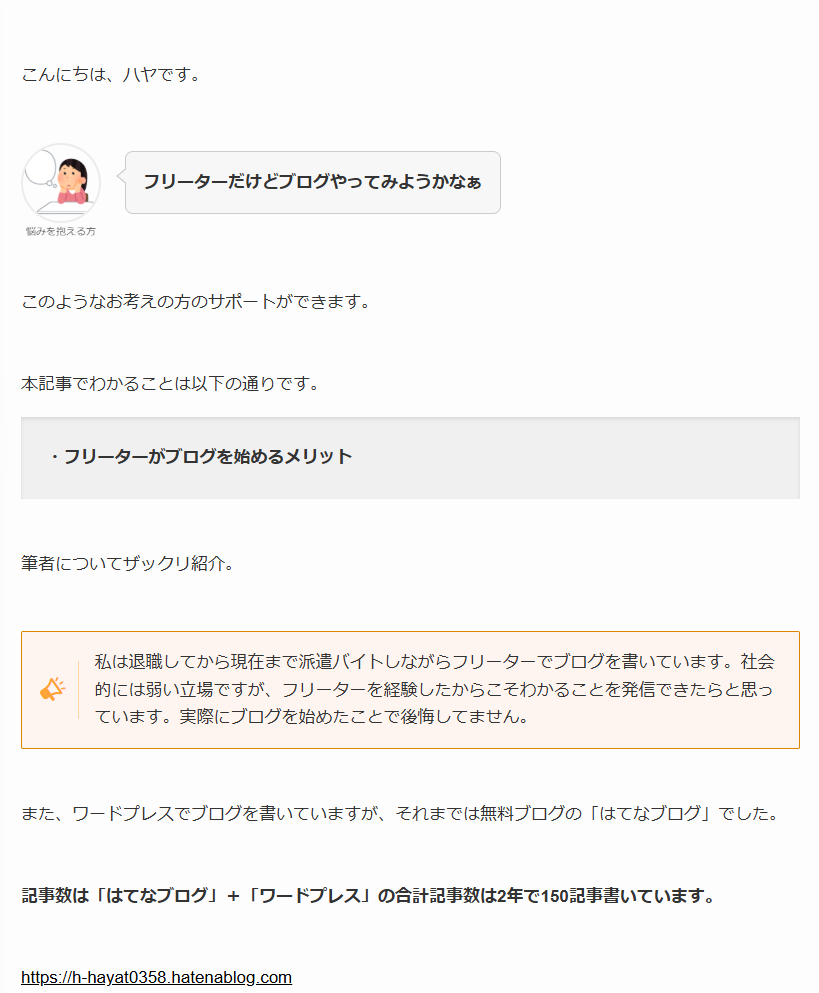
・行の間隔が崩れる
・装飾が崩れる
・ボックスデザインが反映されない
cocoon(Classic Editor)からSWELLにテーマ変更後の投稿記事です。
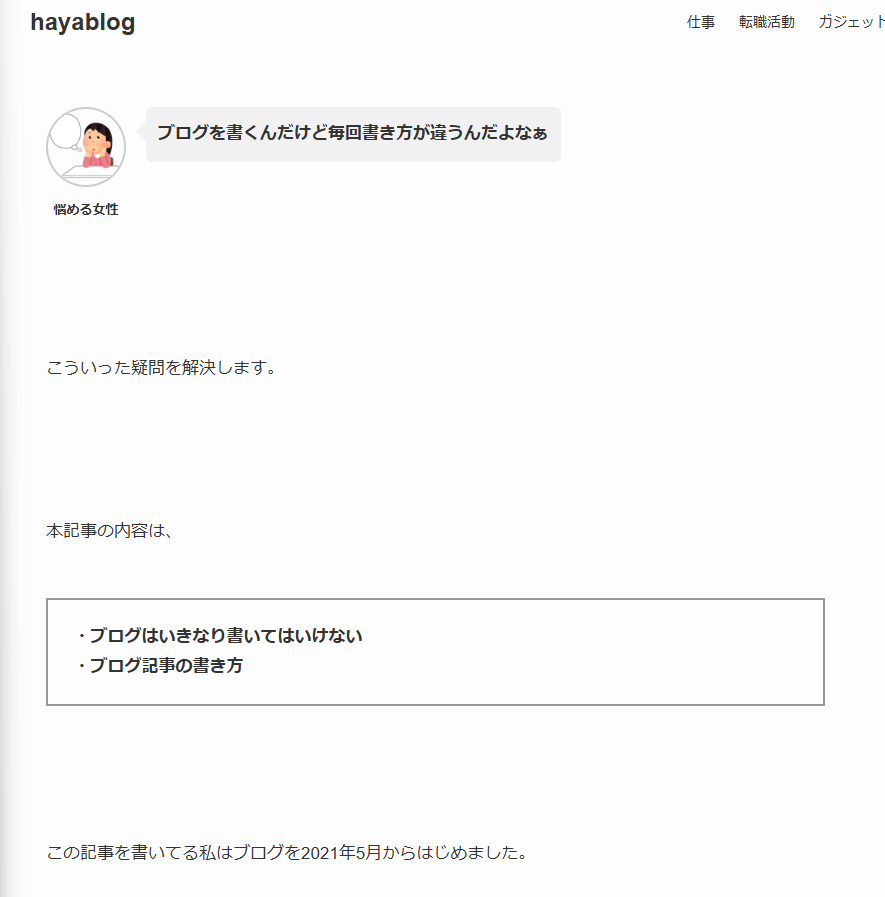
(リライト前)
ただし、SWELLでは他テーマからの移行をサポートする機能や情報も用意されています。
私の場合は記事数が多かったため時間はかかりましたが、少しずつ修正を進めることで問題なく移行できました。
そのため、テーマ変更を迷っている方も過度に心配する必要はないと思います。
▼他のテーマからでも安心して乗り換えられるサポートプラグインがあります。詳細な手順はこちら。

SWELLは17,600円の価値ある?
 悩みを抱える方
ブログのテーマに17,600円も出す価値ある?
結論から言うと、私は購入して良かったと思っています。
正直17,600円は安い金額ではありません。私も無料テーマのCocoonを約3年間使っていたため、当時はテーマに20,000円近くを支払うことに抵抗がありました。
実際に使ってみて良かったと感じる理由は次の3つです。
・デザインがシンプルで見やすい
・記事装飾やボックス作成が簡単
・ブロックエディターとの相性が良く記事を書きやすい
特に良かったのは、記事作成のしやすさです
記事を書く機会が多い方ほど、SWELLの使いやすさを実感しやすいと思います。
Cocoon時代は装飾やレイアウト調整に時間を使うこともありましたが、SWELLでは直感的に操作できるため、記事作成に集中しやすくなりました。
結果的に、現在はCocoonよりも快適に利用できており、購入して良かったと感じています。もし今の私がブログを最初から始めるなら、無料テーマから始めるのではなく、最初からSWELLを選ぶと思います。
SWELLが気になっている方は、ぜひ公式サイトをチェックしてみてください。
なお、次のパートではSWELLの購入方法や初期設定の手順も紹介していますので、購入後の設定が不安な方も安心して進められると思います。

SWELLの購入・設定方法
私はSWELLを約1年使っていますが、導入時は公式マニュアルを見ながら設定しました。
本記事ではブログ開設手順は割愛します。気になる方は以下の記事をチェックしてください。
<公式手順へのリンク>
①SWELLテーマを購入
②ブログテーマの設定
①SWELLテーマを購入・登録
▼登録方法については以下の記事を参考にしてみてください(公式ページ)

PC環境なら2画面対応で、SWELL購入ページ、もう1画面をSWELLの登録方法を見るスタイルがおすすめです。
②ブログテーマの設定
①のブログテーマの購入・登録後に実際にブログテーマと連携する方法です。
▼テーマ購入後のインストールについては以下の記事を参考にしてみてください(公式ページ)
Q&A:1年使った私が答えます
ここからはよくありそうな質問を1年使用した私が答えます。
- 他のテーマ(cocoonなど)からSWELLの移行は大変ですか?
-
大変でした。私の場合120記事作成したあたりでSWELLを導入したので、リライトに時間がかかりました。ただし、SWELLには他テーマからの移行をサポートするプラグインもあるので、安心して移行できました。
- SWELLは初心者でも使えますか?
-
はい、使えます。むしろ初心者の方が最初からSWELLに慣れやすいと思います。私の場合は3年間ブログテーマ「cocoon」でプラグイン「Classic Editor」を使っていたため最初は戸惑いましたが、初めてブログを始める方ならスムーズに使えるはずです。
- 購入後は何をすればいいですか?
-
まずは公式マニュアルを見ながら登録と設定を進めるのがおすすめです。私も導入時は公式マニュアルを参考に設定しました。わかりやすいです。
- SWELLは買い切りですか?
-
はい。SWELLは買い切り型のワードプレステーマです。別媒体でのブログでも使用できます。
- SWELLに変更すると表示速度は早くなりますか?
-
私の環境では大きな問題はなく、快適に利用できています。ただし、表示速度はサーバー環境やプラグイン構成によっても変わると思っています。
- cocoonからSWELLに移行するメリットは?
-
あります。私は約3年間Cocoonを使用していましたが、SWELLへ移行した当初は記事作成方法の違いにかなり戸惑いました。
しかし、慣れてからは「Cocoonよりも簡単に記事を書けるのでは?」と感じるようになりました。
最初は操作に戸惑うかもしれませんが、慣れると記事作成や装飾がしやすくなるのがSWELLの魅力だと思います。
まとめ:今後もSWELLを使います
SWELLは、慣れるまで少し時間はかかりますが、記事作成やデザインのしやすさに優れたWordPressテーマです。
私はCocoonから移行したためリライト作業は大変でしたが、現在は快適に利用できています。
これからブログを始める方や、記事作成を効率化したい方にはおすすめできるテーマです。
というわけで今回は以上です。
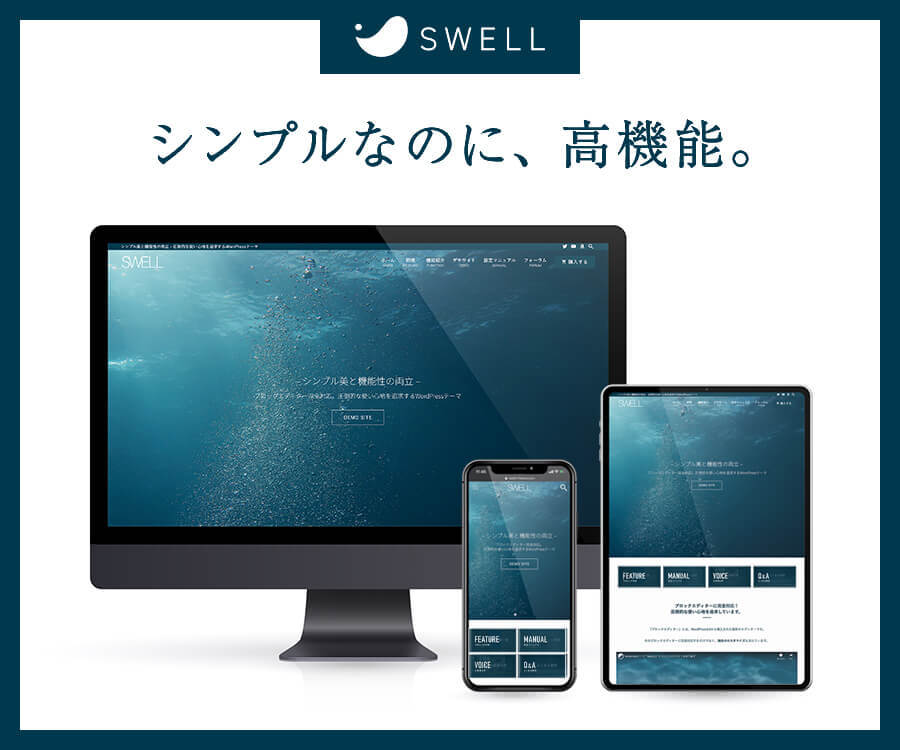
SWELLが気になっている方は、ぜひ公式サイトをチェックしてみてください。
▼まとめ
・SWELLは慣れれば使いやすいWordPressテーマ
・Cocoonから移行した当初は操作に戸惑った
・移行サポートプラグインがあるので安心
・購入後は公式マニュアルを見ながら設定するのがおすすめ
※この記事にはアフィリエイトリンクが含まれており、ご利用していただいた場合に少額の報酬を得ることがあります。
■関連記事