
 悩みを抱える方
Googleアナリティクス(GA4)を登録したけど、数字が多すぎて何を見ればいいのかがわからない…
以上の疑問に答えます。
・GA4(Googleアナリティクス4)で見るべき指標5つ(最低限)
・ユーザー:サイトに訪問した人数
・セッション:サイトに訪問された回数
・表示回数:ページが表示された回数
・エンゲージメント:どれくらいページが読まれたか
・離脱率:サイトから離脱した割合
 haya
hayaこんにちは、ハヤ(@nagihaya_online)です。Xやっています。よかったらフォローお願いします!
ブログ歴5年目ですが、GA4をあまり理解できていなかった気がしたので、この記事を書こうと思いました。
実際、数字を見ることで次の改善につなげることもできると思います。
ただ、GA4の解説は企業サイトが多く、初心者には難しく感じました。また、サイトによって「見るべき指標」が違っていて混乱しやすい印象もありました。
そこで今回は、実際に自分で操作しながら学んだ内容を、アウトプットも兼ねて整理しています。
なお、本記事はChatGPTを補助として活用しながら、私自身の考えも交えて作成しています。Q&A部分についても、私が感じた疑問をもとに、その回答をChatGPTを参考にしながら整理しています。
この記事は、サクッと読めます。
それでは、どうぞ。
GA4初心者はまずこの5つだけ!

結論、初心者はまず5つの指標だけ見ればOKです。
※ここからGA4(Googleアナリティクス4)はGA4として表記していきます。
- GA4ってなんですか?
-
GA4は、Googleが無料で提供しているアクセス解析ツールです。ちなみに「4」はGoogleアナリティクスの4世代目という意味です。
- GA4は昔のGoogleアナリティクスと何が違う?
-
かなり違います。昔は「ページ閲覧数」が中心で、今のGA4は、「ユーザーの行動」を分析する仕組みです。
- GA4ではどんなユーザー行動を分析できる?
-
GA4では、例えばこんな行動を分析できます。
・どのページを見たか
・どこをクリックしたか
・どこで離脱したか
・どれくらい読まれたか
・商品購入や問い合わせしたか
・SNSや検索のどこから来たかつまり「ユーザーがサイト内で何をしたか」がわかります。
Webマーケティングでは必須レベル
ブログ運営やWeb集客では、GA4は必須レベルです。
実際、Web系の仕事ではGA4の知識が求められることも多いです。
▼未経験からWebマーケターになるための資質についてまとめています。

GA4:見るべき5つの指標
今回は、初心者がGA4で見るべき5つの指標について、手順と見方を紹介します。
①ユーザー
②セッション
③表示回数
④エンゲージメント
⑤離脱率
※GA4の登録方法については割愛します。
①ユーザー:サイトに来た人数
ユーザー数とは、サイトに訪れた「人の数」のことです。
▼数字から分かることもあるので、良かったら見てみてください。

ユーザー属性の確認方法
GA4>①レポート>②ユーザー>③ユーザー属性の詳細
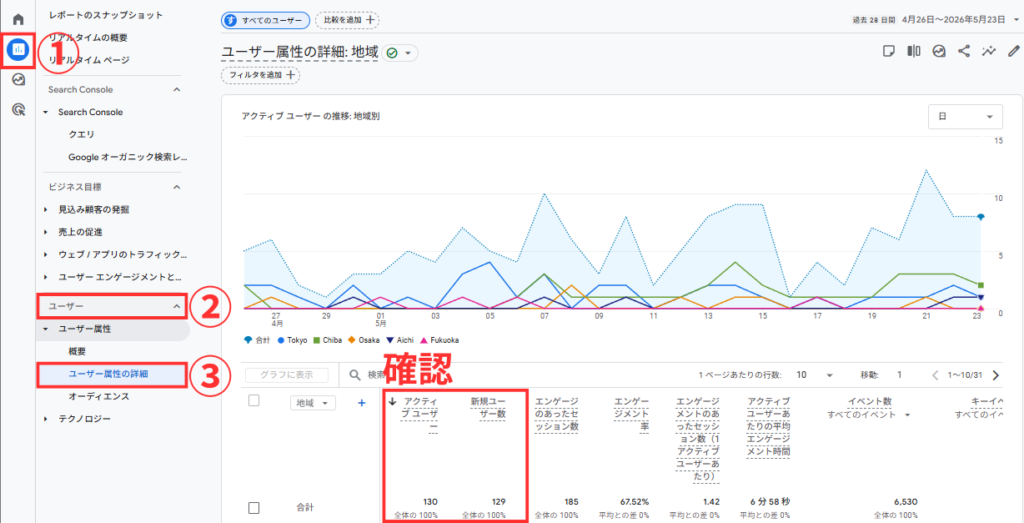
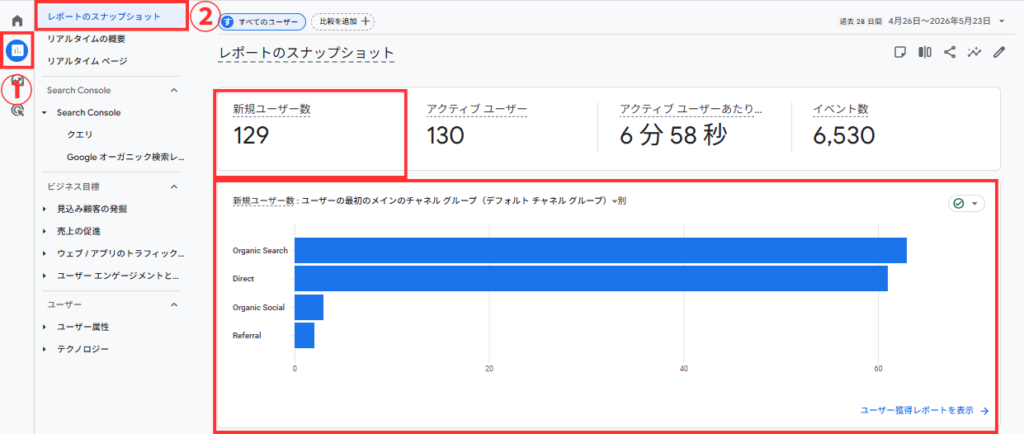
または、以下の方法でも参照できます。
GA4>①レポート>②レポートのスナップショット※
- GA4のユーザー数で見るポイントは?
-
①月間ユーザー数、②新規ユーザーとリピートユーザーの比率、③前月より増えたか減ったかを確認しましょう。
- 月のユーザー数はどれくらい必要ですか?
-
ジャンルや目的によって変わります。例えば、個人ブログなら最初は「月100〜1,000ユーザー」を目標にする人が多いです。最初は数字より、前月より増えたか読まれる記事が増えたかを見る方が大切です。
- ※レポートのスナップショットにチャネルグループが出てきません。
-
その場合は、画面右上の鉛筆マークから追加してください。
②セッション:サイトの訪問回数
セッション数とは、ユーザーがサイトに訪れた回数です。
ユーザーがどこから経由してこのサイトに来たのかを知ることができます。
セッション数の確認方法
GA4>①レポート>②見込み客の発掘>③トラフィック獲得
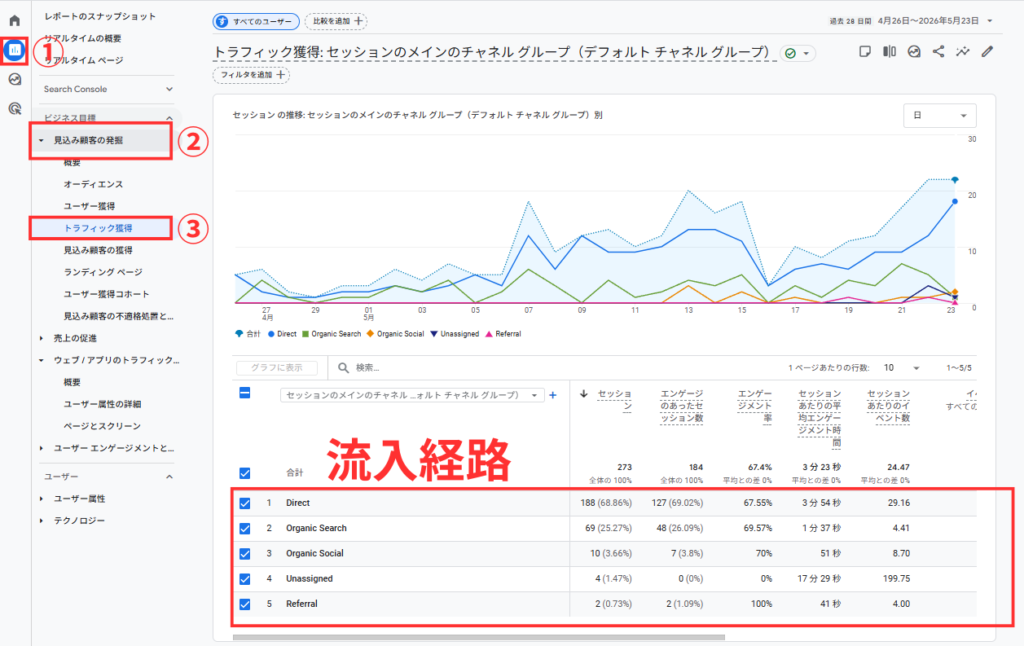
<流入経路の詳細>
Direct:直接ブログへ来てくれた流入
(例)ブックマークやURL入力など
Organic Search:検索結果から来た流入
(例)Google検索から来た流入
Organic Social:SNSから来た流入
(例)X、Instagram、Facebookなど投稿から来た
Unassigned:判別できなかった
(例) どこ経由か分析できなかったアクセス
Referral:他サイトから来た
(例)他人のブログやサイトのリンク経由で来た
- 見るポイントは?
-
①どのチャネルが多いか?②前月比で増減しているチャネルはどれか?③成果につながっているのはどのチャネルか?の3つです。
- 流入経路=トラフィックの認識で間違いない?
-
ほぼ同じ認識でOKです。「どこからブログへ来たか」を表しています。
- Directに自分のアクセスも入る?
-
入ることがあります。
例えば、
・記事確認
・リライト確認
・デザイン確認
・リンクチェックなどで自分がブログを開くと、Direct として計測されることがあります。
- Xのプロフィールに貼っているURLからの流入はOrganic Social?
-
はい、基本的には Organic Social になります。
例えば、
・Xの投稿
・XプロフィールのURL
・固定ポストなどからブログへ来た場合は、SNS経由なので Organic Social に分類されることが多いです。
- ユーザーとセッションの違いは?
-
ユーザーは「人の数」、セッションは「訪問回数」です。
例えば、1人が3回ブログを見た場合、
・ユーザー:1
・セッション:3になります。
③表示回数:ページが表示された回数
表示回数とは、ページが表示された回数のことです。
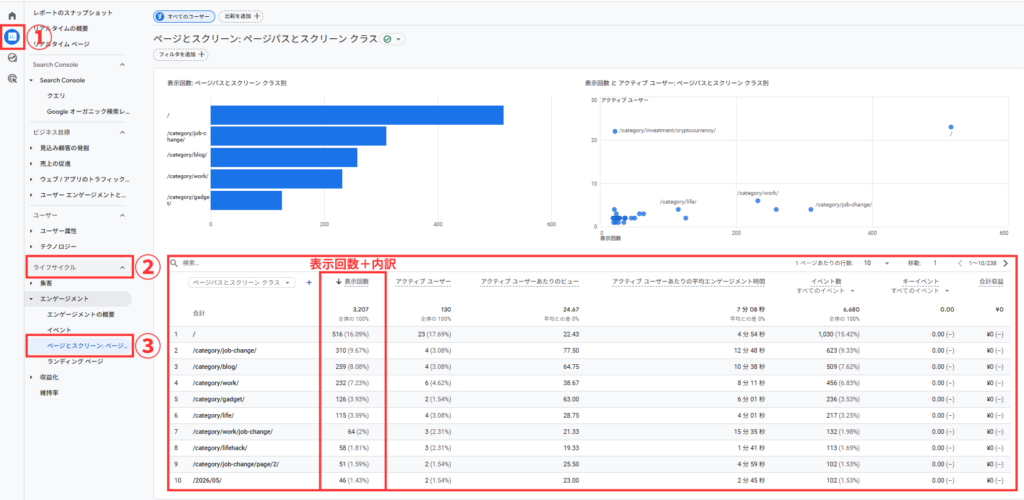
表示回数で見るポイントは、「どの記事が多く読まれているか」です。
※GA4では、以前の「PV(ページビュー)」が「表示回数」という名前に変わっています。
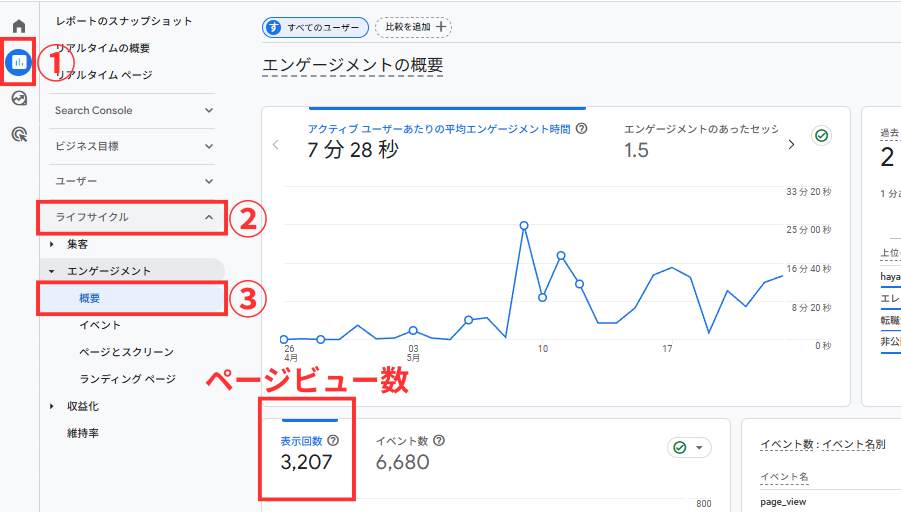
表示回数の確認方法
表示回数はおおまかに数値を見る方法と、ページごとに数値を把握する方法の2つあります。
おおまかに数値を見る手順
GA4>①レポート>②ライフサイクル>③エンゲージメント概要
ページごとのページビュー数(表示回数)を見る手順
GA4>①レポート>②ライフサイクル>③エンゲージメント ページとページパスとスクリーンクラス
- 表示回数をザックリ見るのと、ページごとに見る違いは?
-
「サイト全体を見る」か「記事単位で見る」の違いです。
①ザックリ見る
→ サイト全体でどれくらい読まれているか確認する
②ページごとに見る
→ どの記事が読まれているか確認する例えば、全体PVは増えているけど、実際は1記事だけ伸びていることもあります。
- 表示回数の水準はどれくらい?
-
ブログのジャンルや記事数によってかなり変わります。
例えば個人ブログなら、最初は以下くらいが目安です。
月1,000PV未満 → 立ち上げ期
月1,000〜10,000PV → 少し読まれ始める
月10,000PV以上 → 順調
月100,000PV以上 → かなり強いただ、最初は数字より、前月より増えたか読まれる記事が増えたかを見る方が大切です。
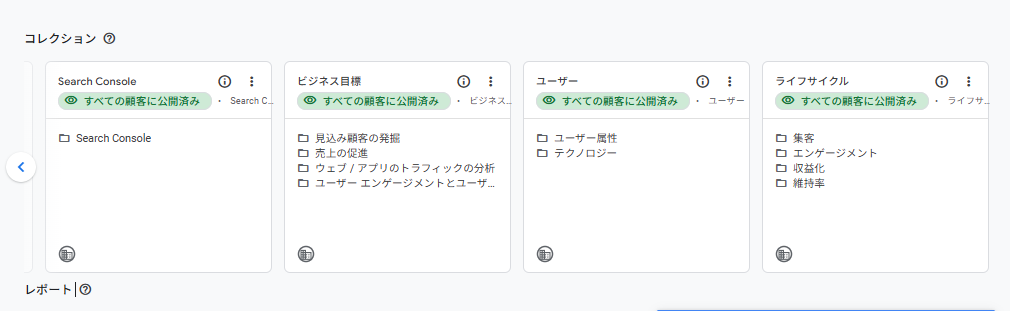
▼もしライフサイクルが表示されていない場合はコチラ。簡単に設定できます。
④エンゲージメント:何件読まれた
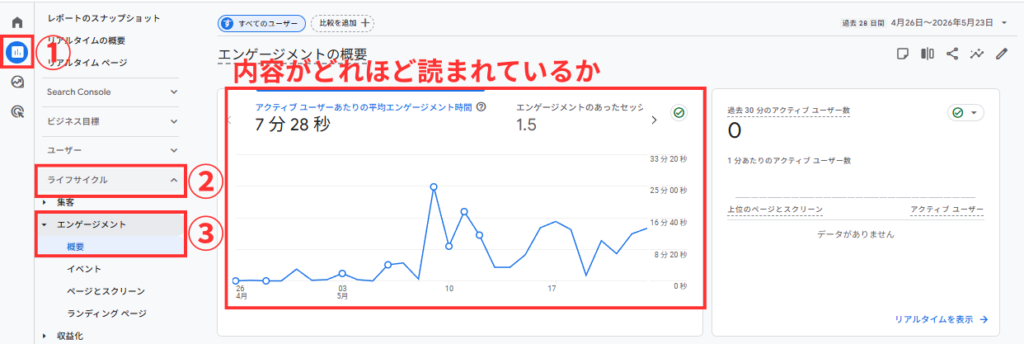
エンゲージメント率とはブログの内容がどれほど読まれているかを示す指標です。
エンゲージメント率の確認方法
GA4>①レポート>②ライフサイクル>③エンゲージメント・概要
GA4は以下のいずれかを満たすと「エンゲージメントあり」と判定します。
・10秒以上滞在
・2ページ以上見た
・コンバージョンが発生
コンバージョンとは、Web上での成果発生。例えば、ブログなら商品購入、問い合わせ、会員登録など。ユーザーに「この行動をしてほしい」を達成した状態がコンバージョンです。
- エンゲージメント率の目安は?
-
ジャンルや記事タイプによって変わります。
40%以下 → 低め
50〜70% → 普通〜良い
70%以上 → かなり良い
くらいの感覚です。ただ、記事タイプでかなり変わります。
▼もしライフサイクルが表示されていない場合はコチラ。簡単に設定できます。
⑤離脱率:サイトから離脱した割合
離脱率とはページを見た後に、サイトから帰った割合です。
GA4の確認方法
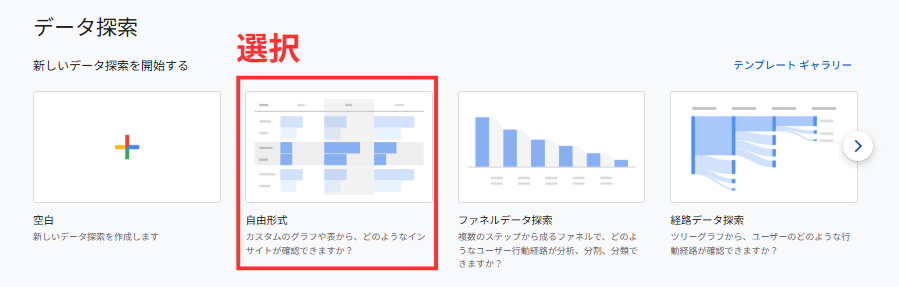
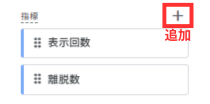
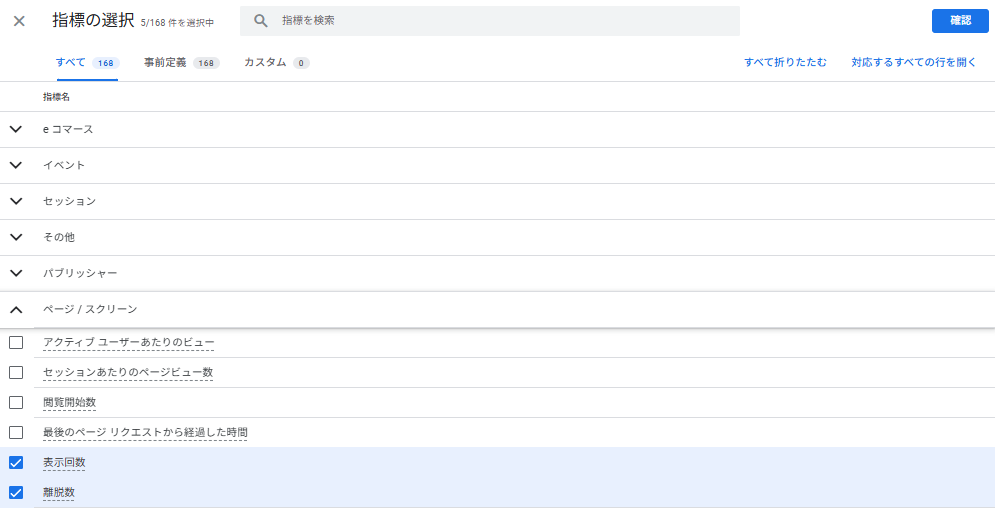
GA4>①探索>②自由形式を選択>③ディメンションにて「ページ タイトルとスクリーン クラス」と「セッションの参照元」を追加>④指標のから「離脱数」と「表示回数」を追加>⑤データを配置
①探索>②自由形式を選択
>③ディメンションの追加画面
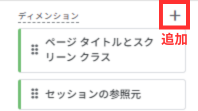
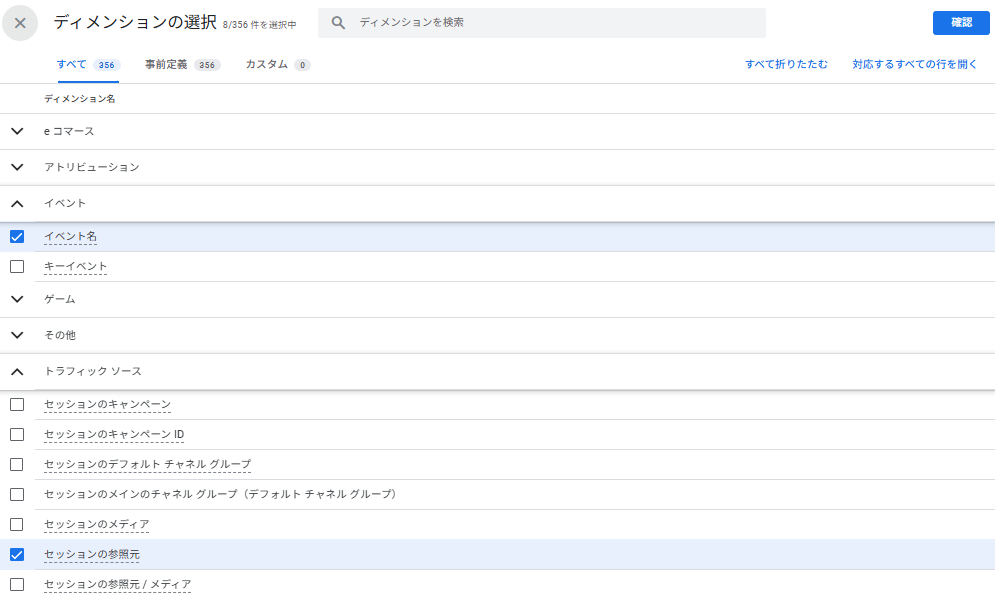
ページタイトルとスクリーンクラスとは、「どのページで離脱されたか」を見るものです。例えば、記事A → 離脱率80%、記事B → 離脱率30%なら、「記事Aでユーザーが帰りやすい」と分かる。つまりページ単位の問題発見に使います。
セッションの参照元とは、「どこから来たユーザーが離脱しやすいか」を見るものです。例えば、Google検索 → 離脱率40%、X(Twitter) → 離脱率85%なら、「Xから来た人は期待とズレてるかも」と分かる。つまり流入元の質チェックに使います。
※記事内容によっては、離脱率が高くても問題ない場合があります。
>④指標の追加画面
>⑤データを配置(ディメンションは1つずつ設定する)
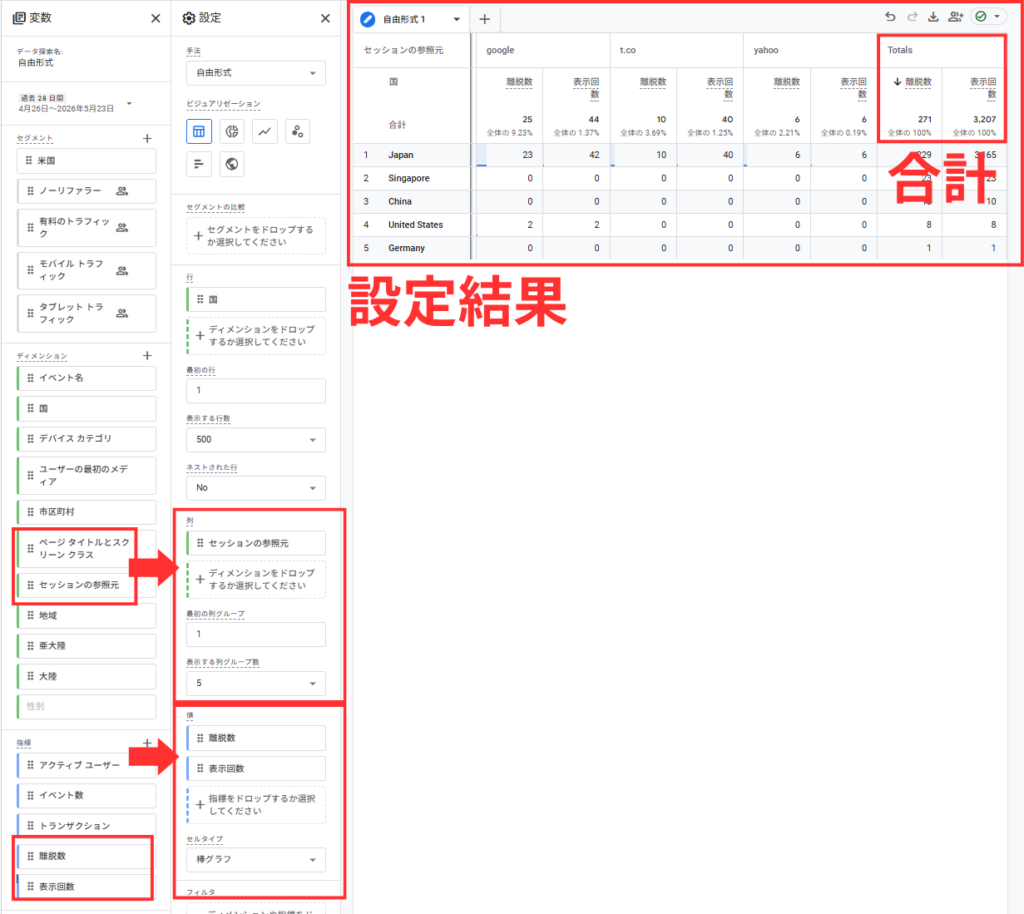
ざっくりいうと、「どれくらいの人が、そのページを見て帰ったかを見る数字」です。
離脱率=離脱数÷表示回数×100(※簡易的な見方です)
- GA4でページごとの離脱率の確認はできないですか?
-
現在できません。GA4でページごとの離脱率を確認するには、標準レポートには項目がないため、「探索」機能でカスタムレポートを作成します。
- ページタイトルとスクリーンクラスとセッションの参照元を分けるのはなぜですか?
-
「離脱の原因」が違うからです。
ページタイトルとスクリーンクラス
→「ページ自体」に原因がないかを見る
セッションの参照元
→「来たユーザー層」に原因がないかを見る - 見るポイントは?
-
離脱率で見るポイントは3つです。
・どのページで離脱した?
・どこから来た人が離脱した?
・離脱は悪い離脱?良い離脱?
最初は細かい分析はいらない

5つ紹介しましたが、もしかしたらそれでも難しく感じる可能性もあるかと思います。
その場合、最初は①ユーザー数、③表示回数、⑤どの記事が読まれているか、この3つだけでも十分です。
まずは「読まれる記事を増やす」を優先しましょう。
まとめ:GA4は5つの数値から見る
今回は初心者が最初にGA4で抑えるべき5つの指標について紹介しました。
昔のGoogleアナリティクスよりも見方がかなりややこしくなっているかと思います。
ブログを始めた方はこの5つを抑えて、慣れてきたら別の指標にチャレンジするのをおすすめします。
まずは最低限の項目から慣れていきましょう。
というわけで今回は以上です。
▼まとめ
・GA4は「ユーザー行動」を分析するツール
・初心者はまず5つの指標だけ見ればOK
・最初は細かい分析より「読まれる記事を増やす」が大切
*参考サイト
■関連記事




🎉達成記事📝


★よく読まれる記事